
Nutzerverwaltung
Die Nutzerverwaltung ermöglicht das Erstellen lokaler Nutzerkonten mit spezifischen Rechten innerhalb des Programms.
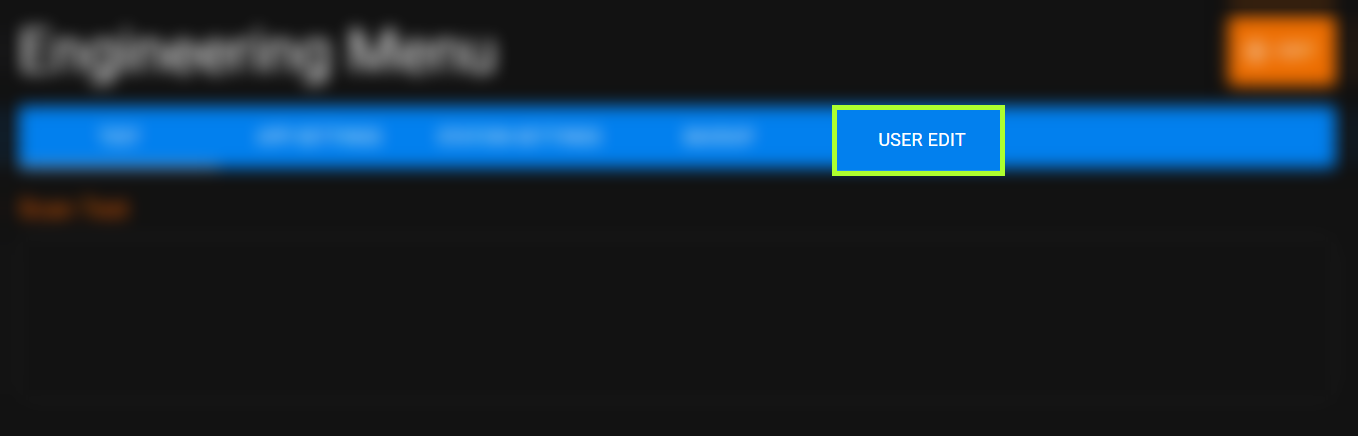
Übersicht
In der angezeigten Tabelle sind alle im Programm registrierten Nutzer aufgeführt. Sie können dort folgende Informationen einsehen:
- Username: Der Anmeldename, mit dem sich der Nutzer im Programm anmeldet.
- Firstname: Der Vorname des Nutzers, verwendet für den Begrüßungsbildschirm.
- Lastname: Der Nachname des Nutzers, ebenfalls für den Begrüßungsbildschirm verwendet.
- Passwort: Das Passwort für die Anmeldung im Programm.
Nutzerverwaltungsfunktionen
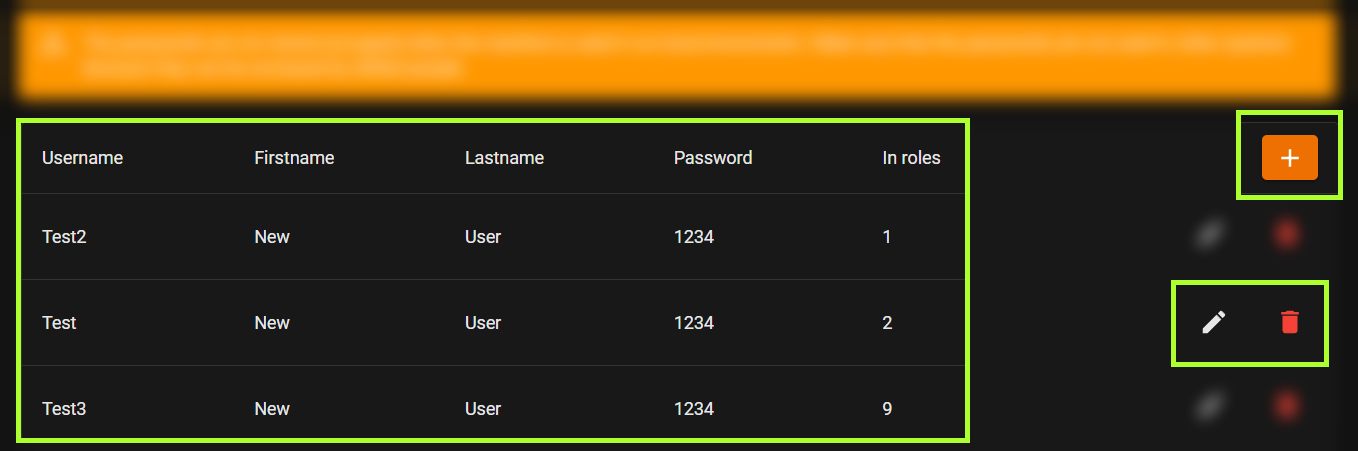
- Nutzer hinzufügen: Klicken Sie auf die Hinzufügetaste in der rechten oberen Ecke der Tabelle, um einen neuen Nutzer anzulegen.
- Nutzer editieren: Klicken Sie auf den Stift neben dem Nutzernamen, um bestehende Nutzerdaten zu bearbeiten.
- Nutzer löschen: Klicken Sie auf den roten Mülleimer neben dem Nutzernamen, um einen Nutzer zu entfernen.
Dialog zur Nutzerbearbeitung
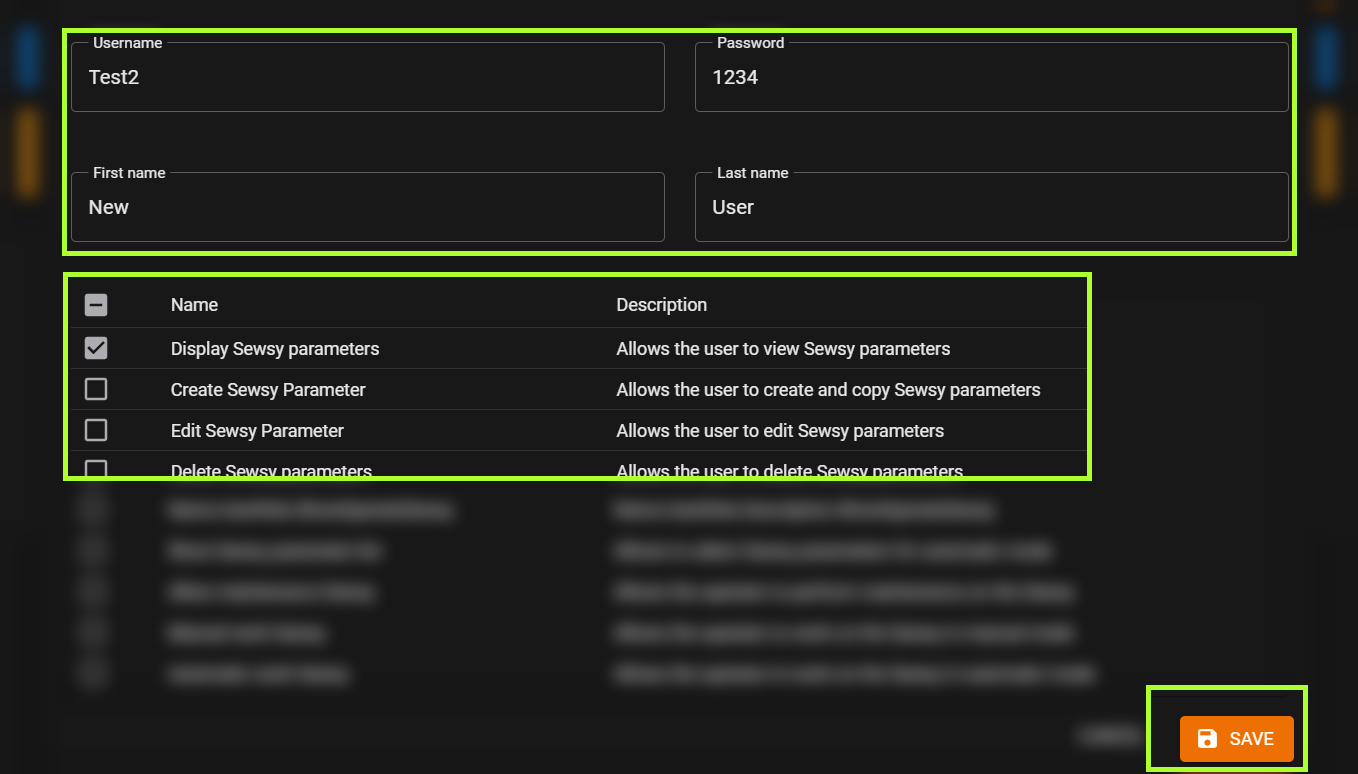
Beim Hinzufügen oder Bearbeiten eines Nutzers öffnet sich ein Dialogfenster:
- Datenbearbeitung: Hier können Sie Nutzerdaten bearbeiten und anpassen.
- Rechtevergabe: Aktivieren Sie die benötigten Berechtigungsrollen durch Ankreuzen der entsprechenden Optionen.
DANGER
Beachten Sie, dass Passwörter in der Standalone-Variante des Programms unverschlüsselt gespeichert werden. Stellen Sie sicher, dass die Passwörter nicht in anderen Systemen verwendet werden, da sie potenziell von Dritten eingesehen werden können.
Änderungen speichern
- Speichern: Mit dem Speichern werden alle Änderungen übernommen.
INFO
Änderungen an Nutzerkonten erfordern einen Neustart der Anwendung, um wirksam zu werden.