
Auftragsimport - Allgemein
Die Maschine unterstützt den Import von Auftragsinformationen über verschiedene Schnittstellen, um die Effizienz und Genauigkeit im Produktionsprozess zu steigern. Durch den Import von Aufträgen kann die Maschine automatisch die Position der beweglichen Klammer anpassen und das entsprechende Programm vorwählen. Im Folgenden wird erläutert, wie Aufträge über die verschiedenen verfügbaren Schnittstellen geladen werden können.
Schnittstellenübersicht Die Maschine bietet derzeit zwei unterschiedliche Schnittstellen zum Laden von Aufträgen. Jede Schnittstelle variiert hinsichtlich des Austauschverfahrens und der enthaltenen Daten:
- Dateibasiert Die Auftragsdaten werden in einer Datei gespeichert.
- Barcodebasiert Die Auftragsdaten sind in einem Barcode kodiert.
Auftragserfassung
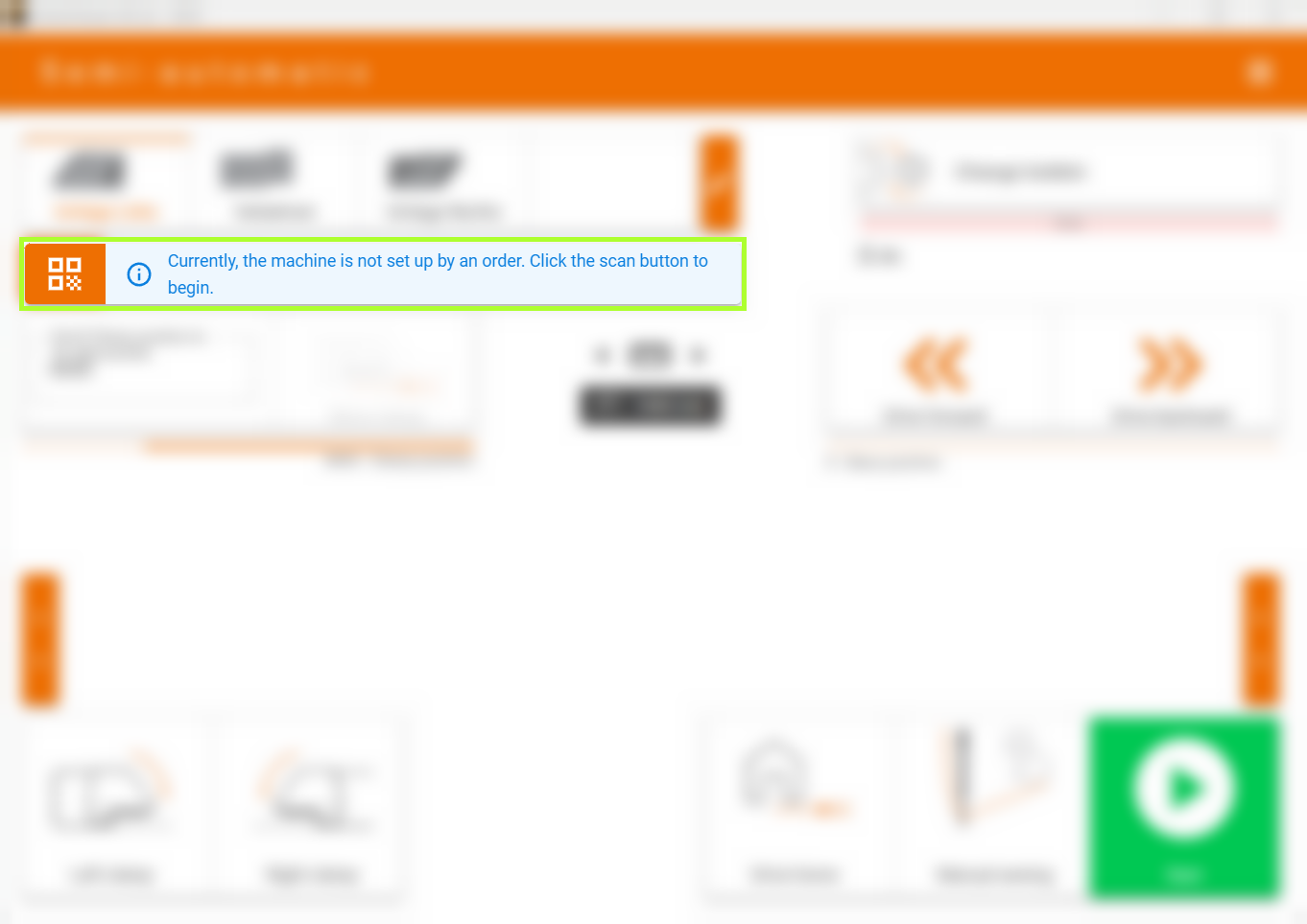
Um einen Auftrag über den Barcode zu laden, wählen Sie die Option Barcode Scannen. Es öffnet sich ein Dialogfenster, das Ihnen die Möglichkeit bietet, den Barcode zu scannen oder manuell einzugeben. In der Regel wird das Textfeld automatisch fokussiert, sodass Sie den Barcode direkt scannen oder die Daten eingeben können, ohne das Feld vorher anklicken zu müssen.
Wie Scannen
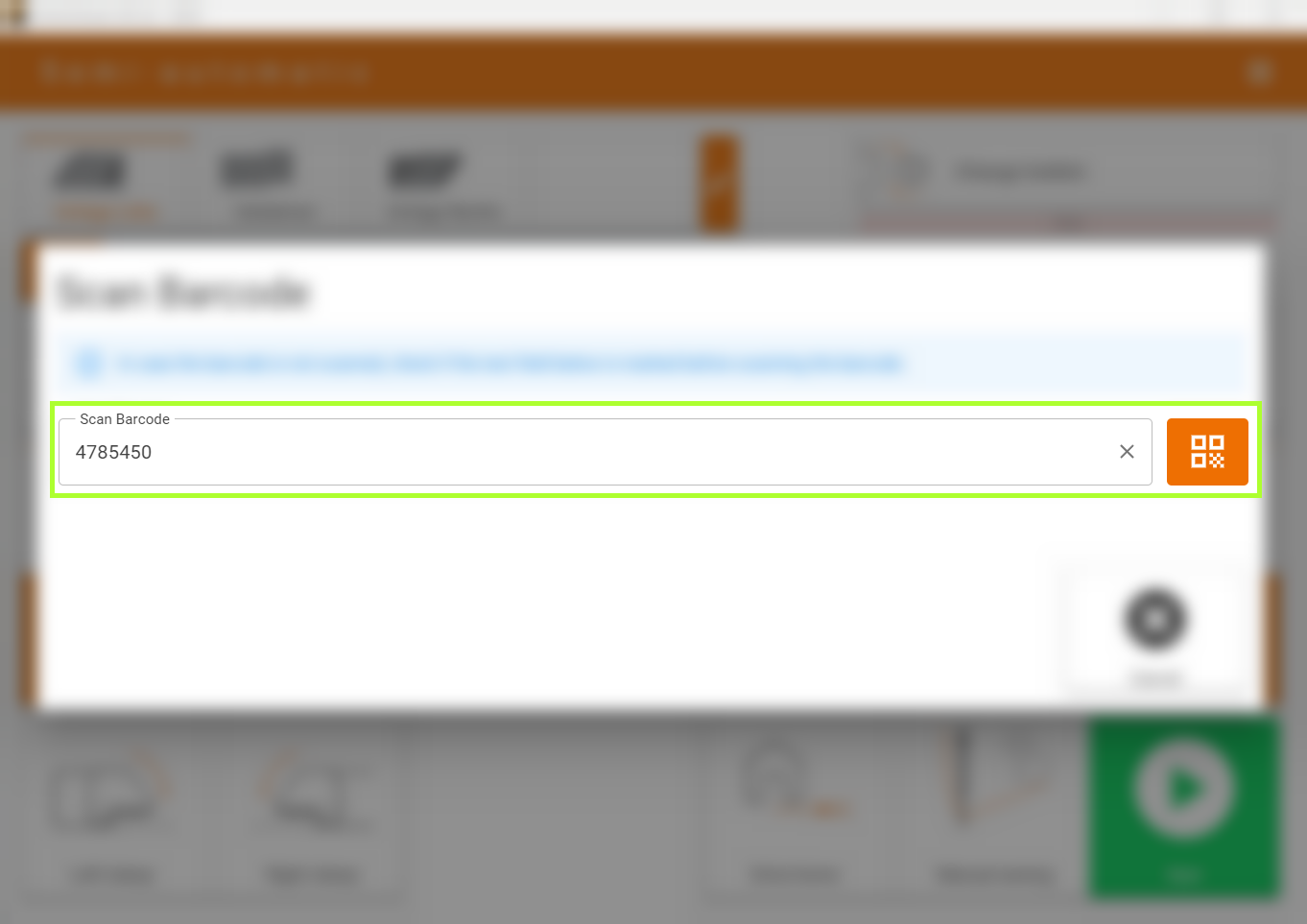
Beim Scannen des Barcodes ist darauf zu achten, dass der Scanner korrekt konfiguriert ist. Sollten falsche Zeichen erkannt werden, könnte dies an einer abweichenden Landeseinstellung des Scanners im Vergleich zum Computer liegen. Überprüfen Sie in diesem Fall die Einstellungen des Scanners und versuchen Sie es erneut.
INFO
Die meisten Barcodescanner lassen sich über sogenannte Konfigurationsbarcodes einstellen. Konsultieren Sie das Handbuch Ihres Scanners, um die passenden Konfigurationsbarcodes für Ihre Sprache und Ihren Scanner zu finden.
Fehlerbehandlung
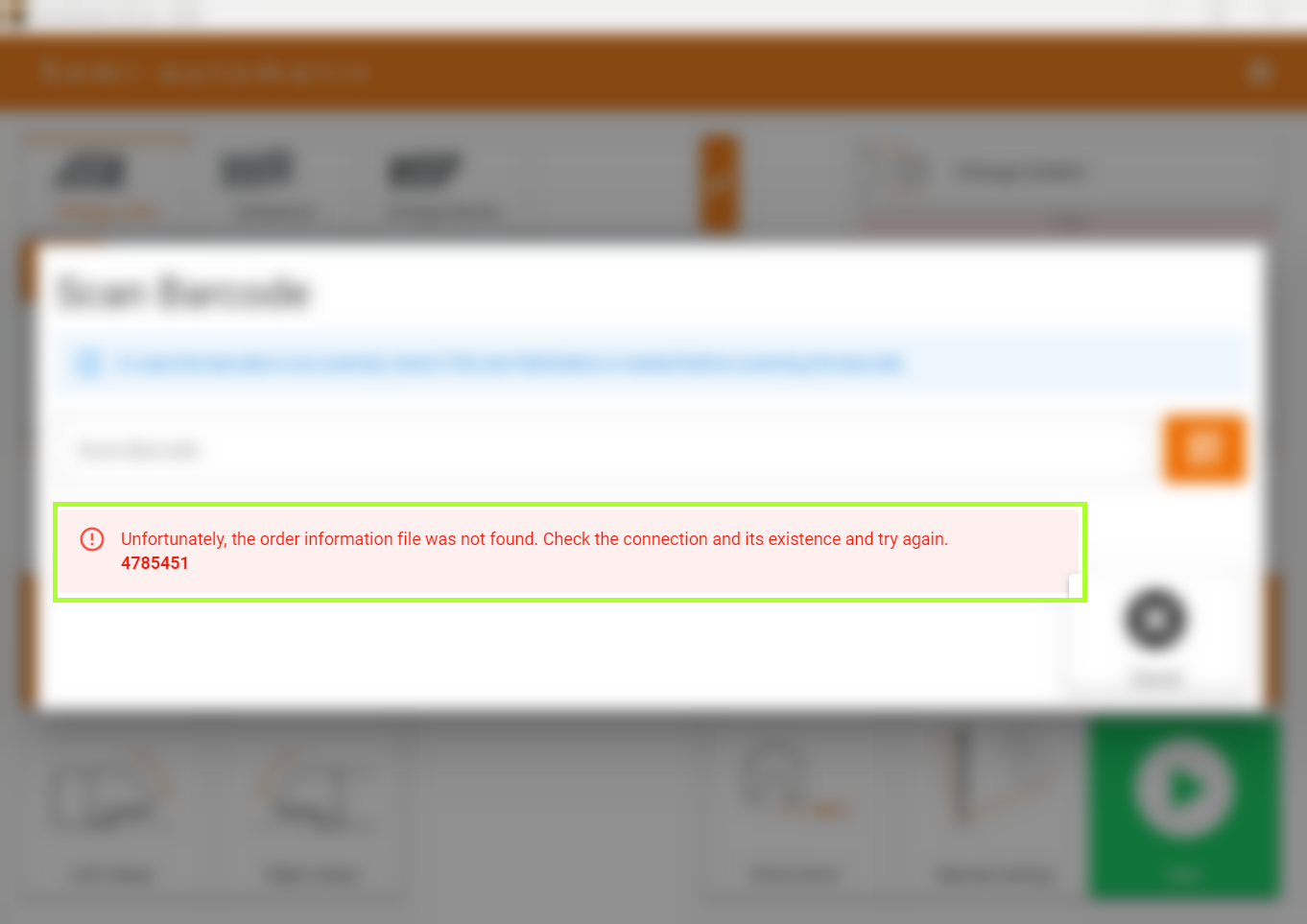
Sollte der Scanvorgang oder das Laden der Auftragsdatei fehlschlagen, wird eine Fehlermeldung angezeigt. Diese enthält den gescannten Barcode am Ende, um mögliche Scanfehler schnell identifizieren zu können
Bestätigen
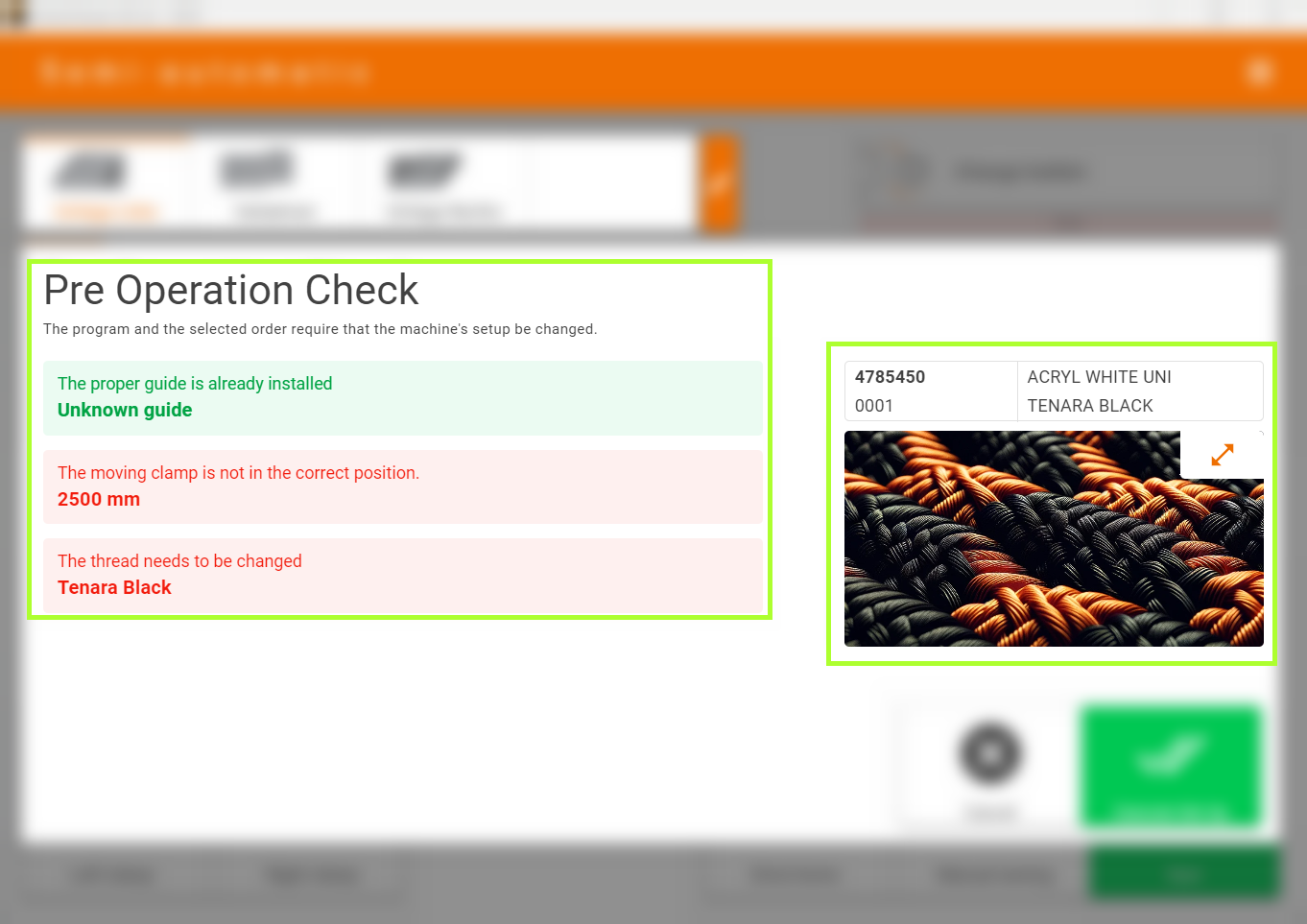
Nach erfolgreichem Scan oder Laden der Auftragsdatei erscheint ein Dialogfenster, das die Auftragsinformationen sowie notwendige Anpassungen an der Maschine anzeigt. Anbauteile wie der Volantschneider oder die bewegliche Klammer werden automatisch in die erforderliche Position gebracht, sobald der Vorgang mit der grünen Taste bestätigt wird.
Anzeige der Auftragsdaten
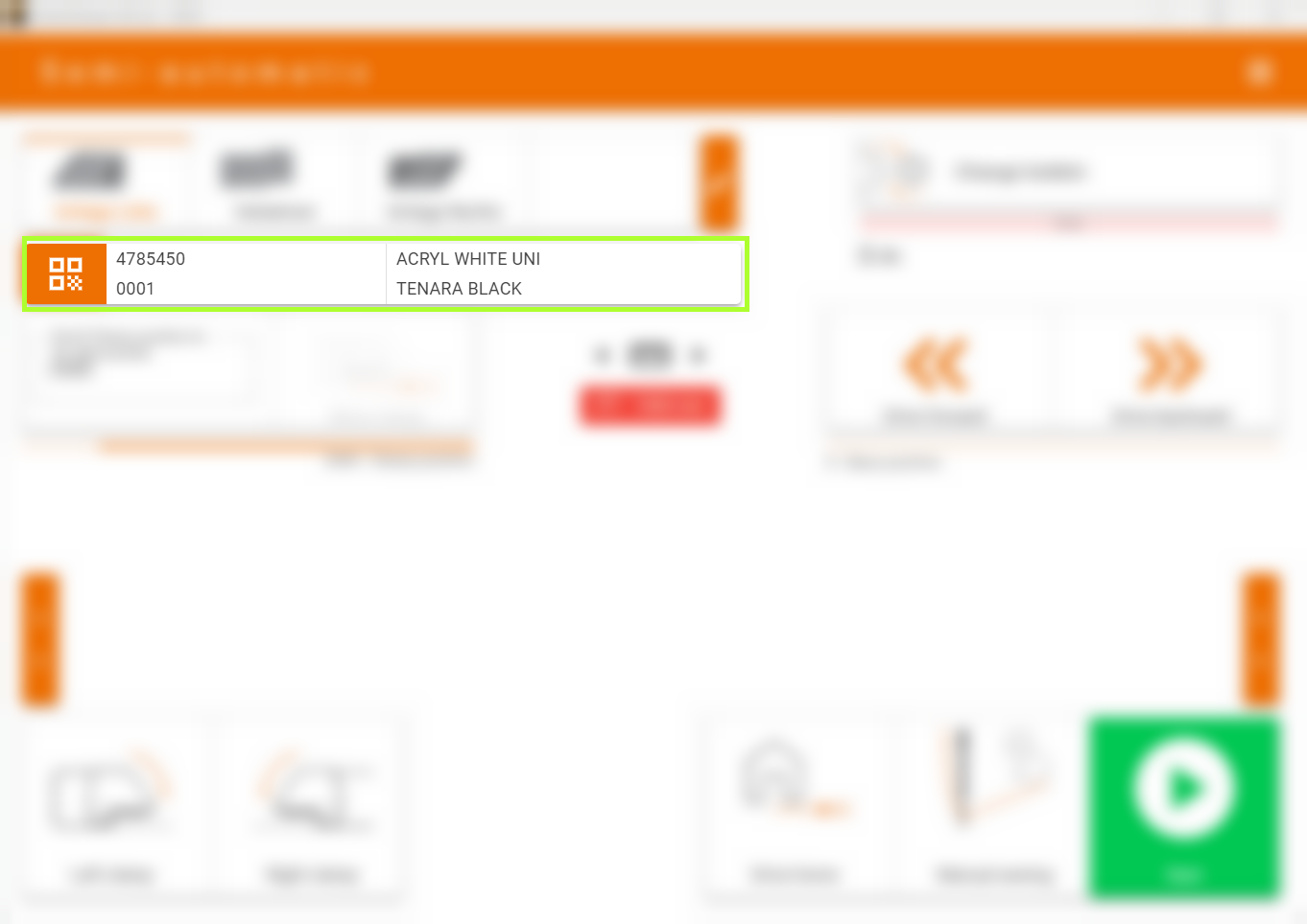
In der semi-automatischen Betriebsoberfläche der Maschine werden die zuletzt gescannten Auftragsdaten angezeigt, sodass Sie stets einen Überblick über den aktuellen Auftrag haben. Durch die Befolgung dieser Anleitung können Sie Aufträge effizient und fehlerfrei in die Maschine importieren, um einen reibungslosen Produktionsablauf zu gewährleisten. Ich hab diese Anleitung. Schreibe mir diese in markdown und in fachlicher sprache. setzt selbständig subüberschriften und absätze.