
Importazione ordini - Generale
La macchina supporta l'importazione di informazioni sugli ordini attraverso diverse interfacce per aumentare l'efficienza e la precisione nel processo produttivo. Attraverso l'importazione degli ordini, la macchina può regolare automaticamente la posizione del morsetto mobile e preselezionare il programma corrispondente. Di seguito viene spiegato come caricare gli ordini attraverso le diverse interfacce disponibili.
Panoramica delle interfacce La macchina offre attualmente due diverse interfacce per il caricamento degli ordini. Ogni interfaccia varia in termini di procedura di scambio e dati contenuti:
- Basata su file I dati dell'ordine vengono salvati in un file.
- Basata su codice a barre I dati dell'ordine sono codificati in un codice a barre.
Acquisizione ordini
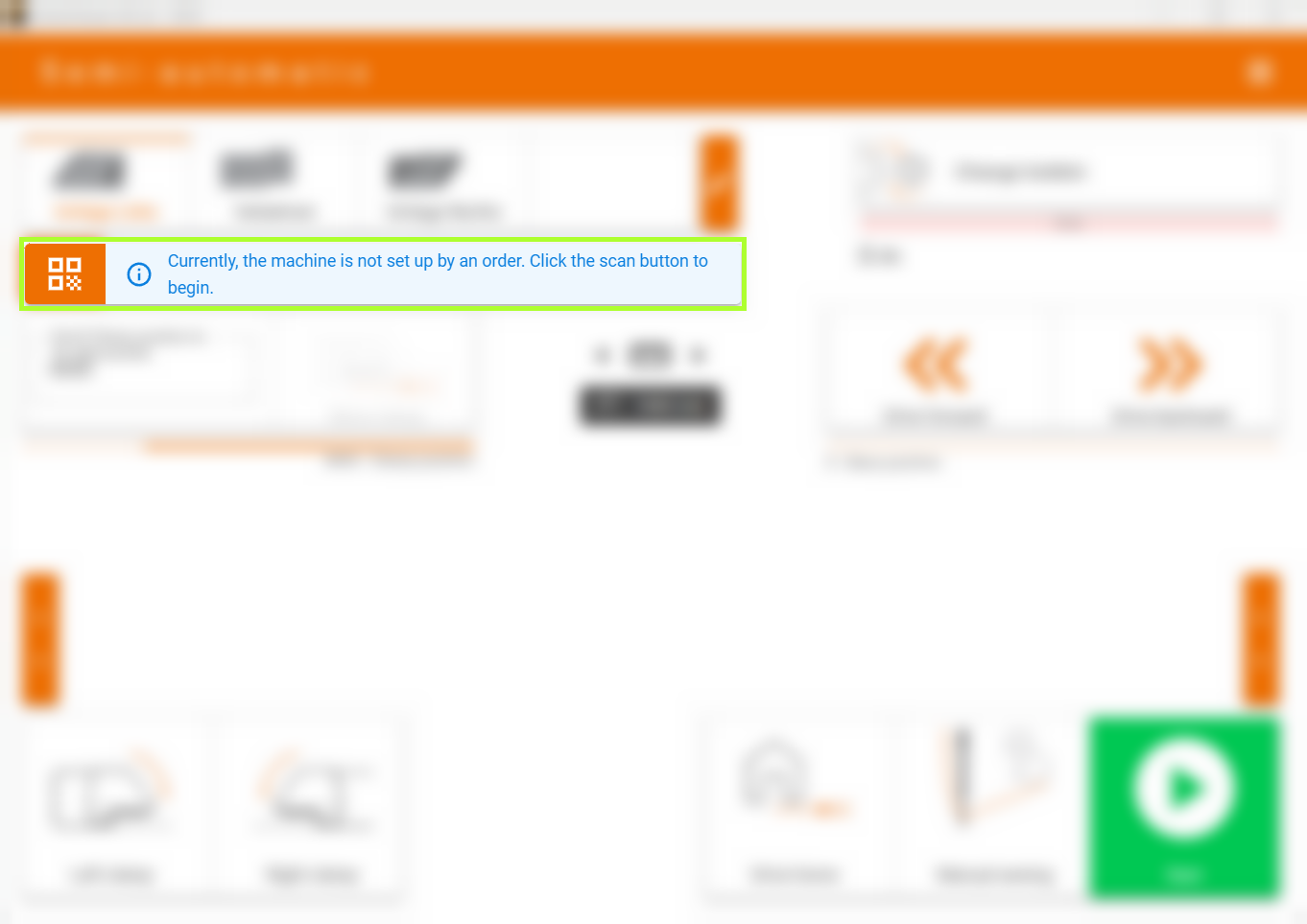
Per caricare un ordine tramite codice a barre, selezionare l'opzione Scansiona codice a barre. Si aprirà una finestra di dialogo che offre la possibilità di scansionare il codice a barre o inserirlo manualmente. Di norma, il campo di testo viene automaticamente evidenziato, così da poter scansionare direttamente il codice a barre o inserire i dati senza dover prima cliccare sul campo.
Come scansionare
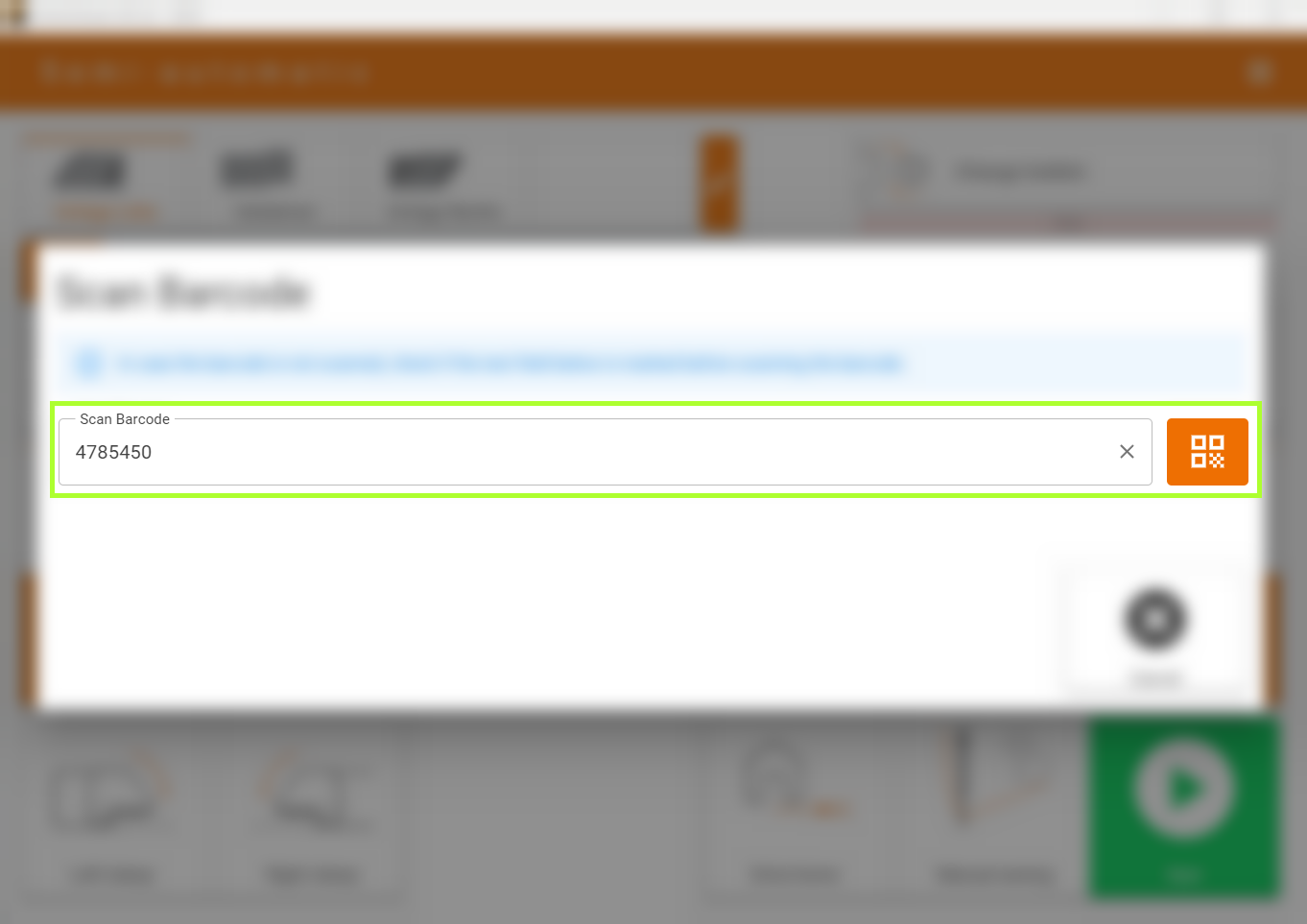
Durante la scansione del codice a barre, assicurarsi che lo scanner sia configurato correttamente. Se vengono riconosciuti caratteri errati, ciò potrebbe essere dovuto a un'impostazione del paese dello scanner diversa rispetto al computer. In questo caso, verificare le impostazioni dello scanner e riprovare.
INFO
La maggior parte degli scanner di codici a barre può essere configurata utilizzando i cosiddetti codici a barre di configurazione. Consultare il manuale dello scanner per trovare i codici a barre di configurazione appropriati per la propria lingua e il proprio scanner.
Gestione degli errori
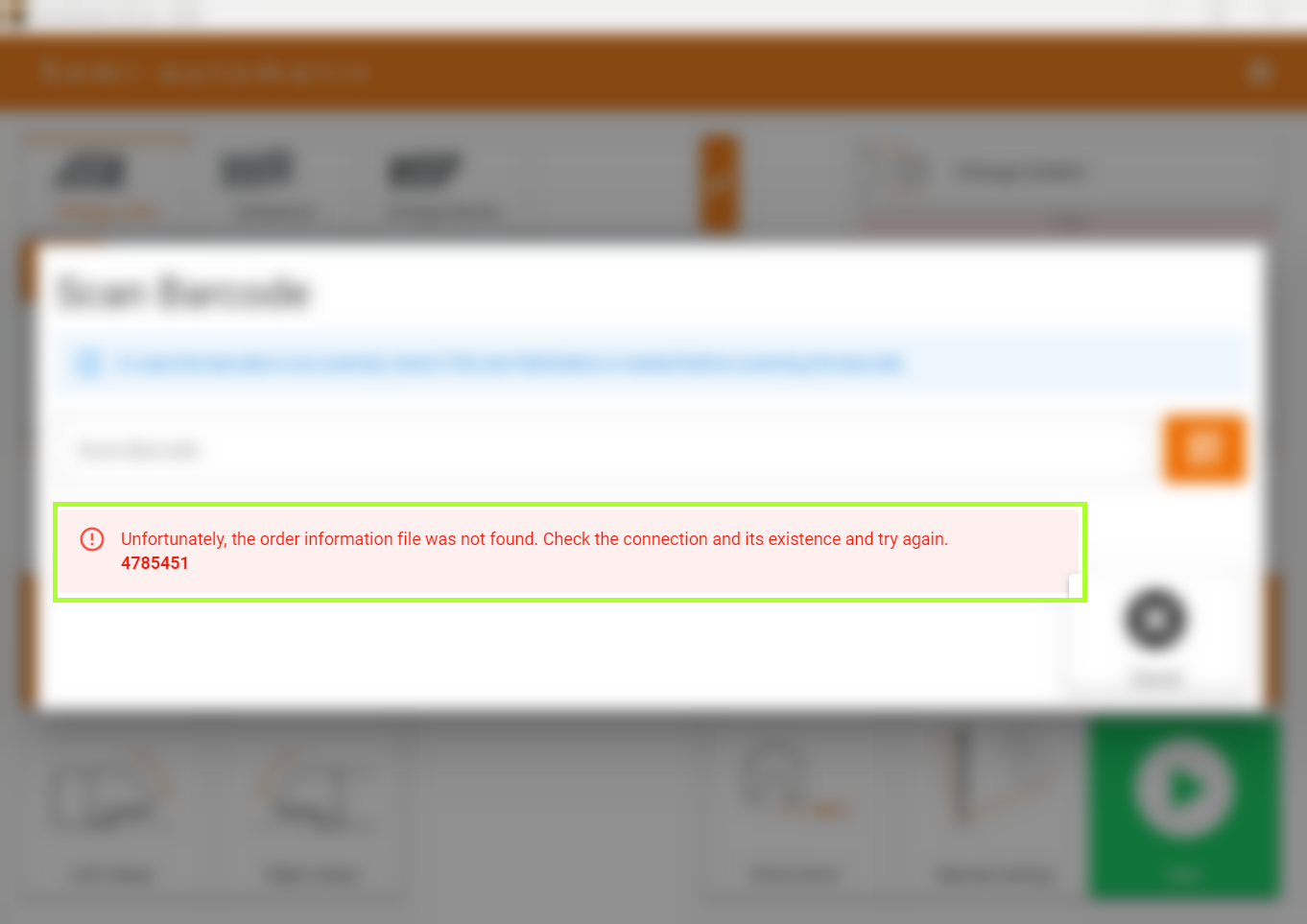
Se la scansione o il caricamento del file dell'ordine non riesce, viene visualizzato un messaggio di errore. Questo include il codice a barre scansionato alla fine per identificare rapidamente possibili errori di scansione.
Conferma
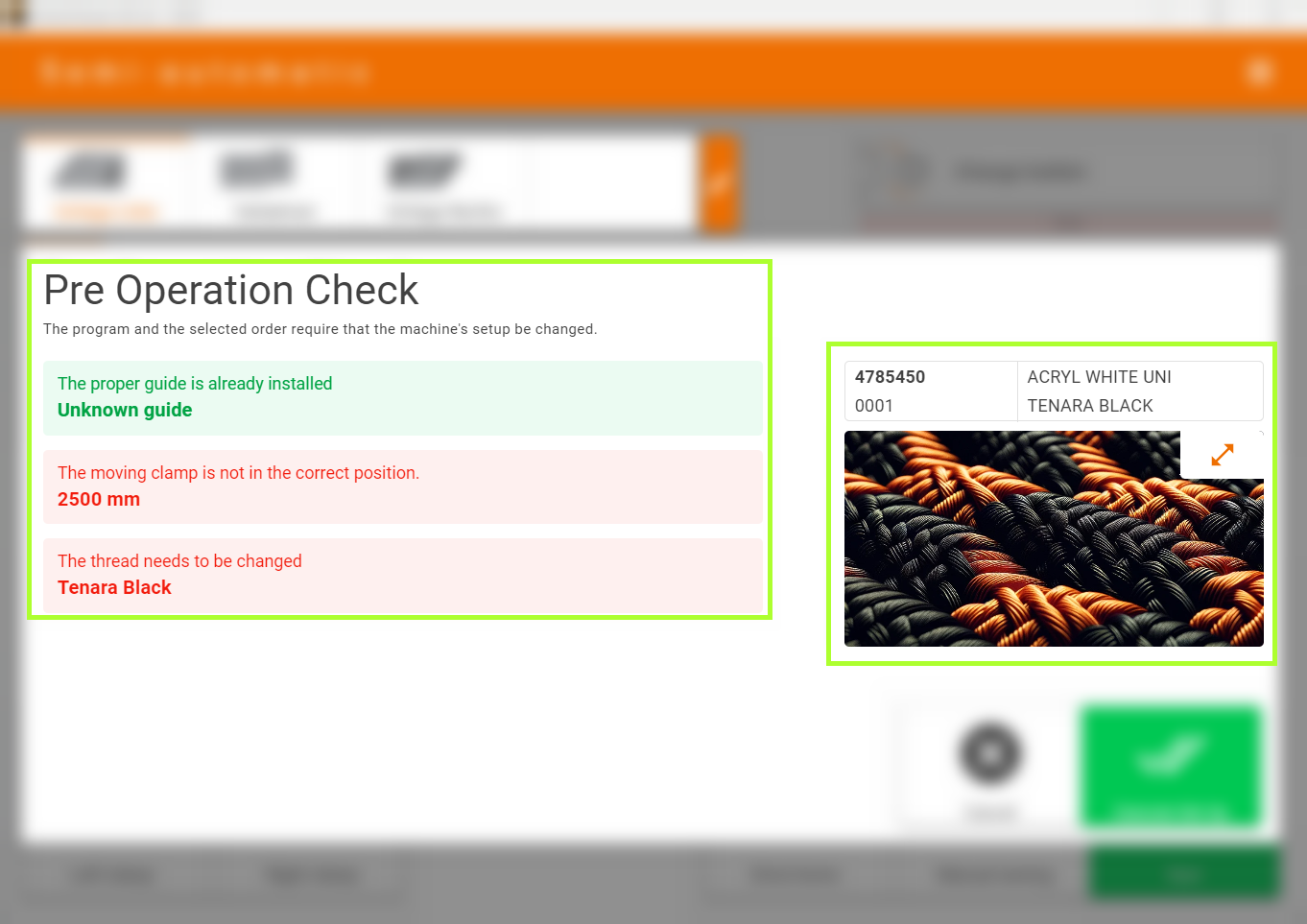
Dopo una scansione riuscita o il caricamento del file dell'ordine, appare una finestra di dialogo che mostra le informazioni dell'ordine e gli adeguamenti necessari alla macchina. Gli accessori come il tagliavolant o il morsetto mobile vengono automaticamente portati nella posizione richiesta non appena l'operazione viene confermata con il tasto verde.
Visualizzazione dei dati dell'ordine
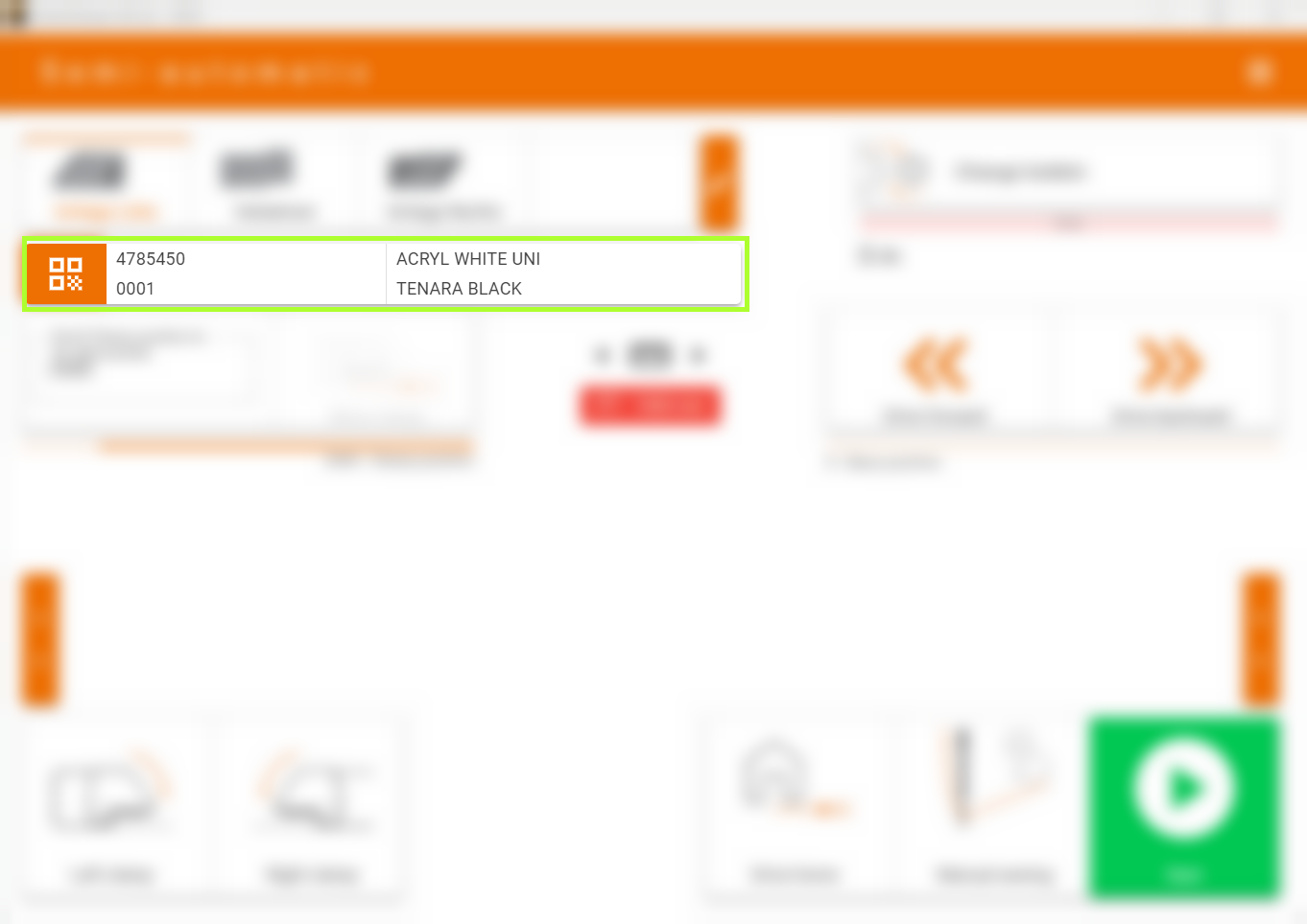
Nell'interfaccia operativa semi-automatica della macchina vengono visualizzati i dati dell'ultimo ordine scansionato, così da avere sempre una panoramica dell'ordine corrente. Seguendo queste istruzioni, è possibile importare gli ordini in modo efficiente e senza errori nella macchina per garantire un processo di produzione fluido.