
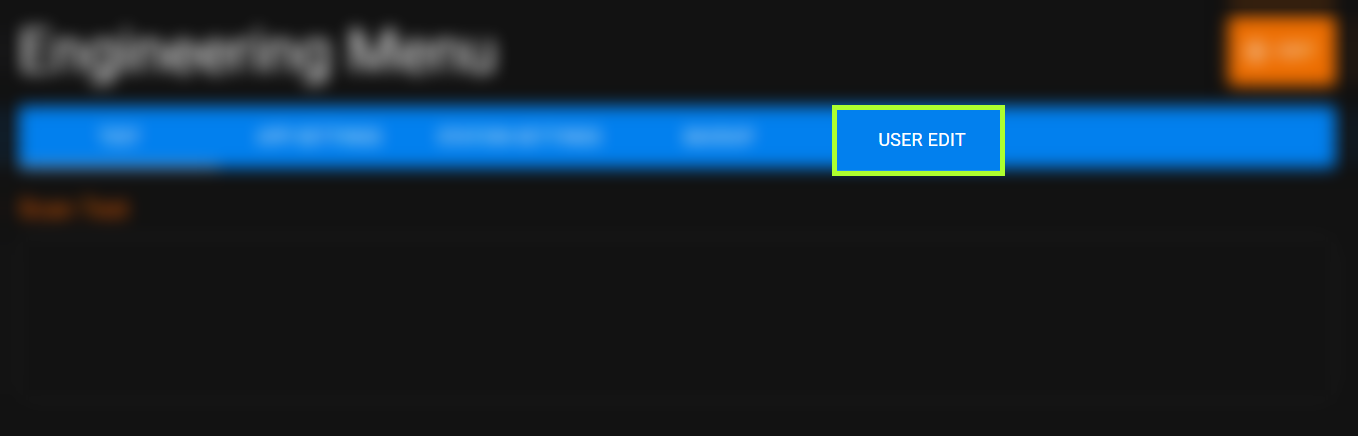
Gebruikersbeheer
Het gebruikersbeheer maakt het mogelijk om lokale gebruikersaccounts aan te maken met specifieke rechten binnen het programma.
Overzicht
In de weergegeven tabel staan alle geregistreerde gebruikers in het programma. U kunt daar de volgende informatie bekijken:
- Username: De inlognaam waarmee de gebruiker zich aanmeldt in het programma.
- Firstname: De voornaam van de gebruiker, gebruikt voor het welkomstscherm.
- Lastname: De achternaam van de gebruiker, ook gebruikt voor het welkomstscherm.
- Passwort: Het wachtwoord voor het inloggen in het programma.
Gebruikersbeheer functies
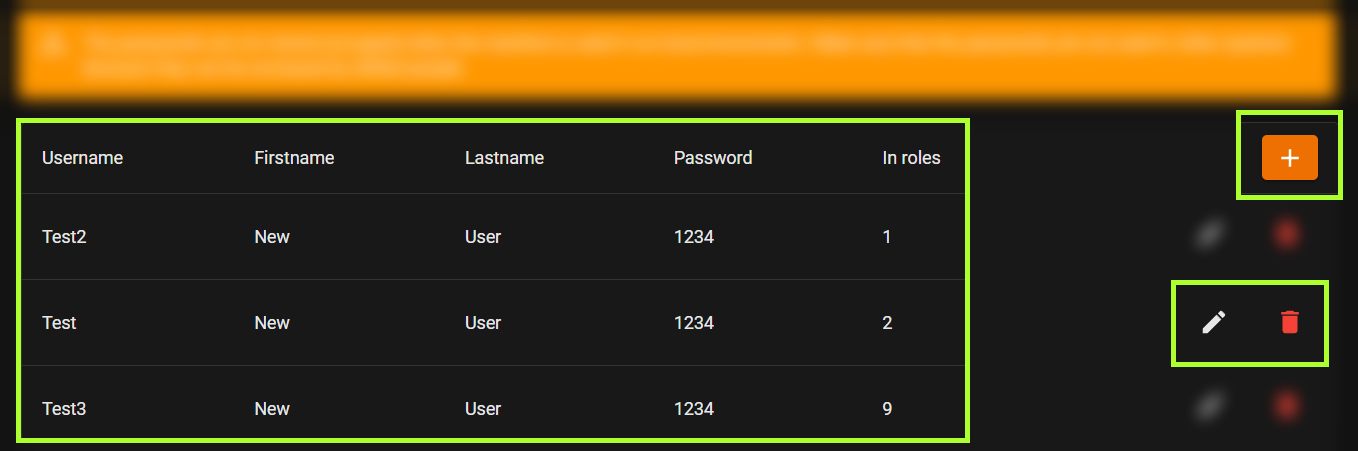
- Gebruiker toevoegen: Klik op de toevoegknop in de rechterbovenhoek van de tabel om een nieuwe gebruiker aan te maken.
- Gebruiker bewerken: Klik op het potlood naast de gebruikersnaam om bestaande gebruikersgegevens te bewerken.
- Gebruiker verwijderen: Klik op de rode prullenbak naast de gebruikersnaam om een gebruiker te verwijderen.
Dialoogvenster voor gebruikersbewerking
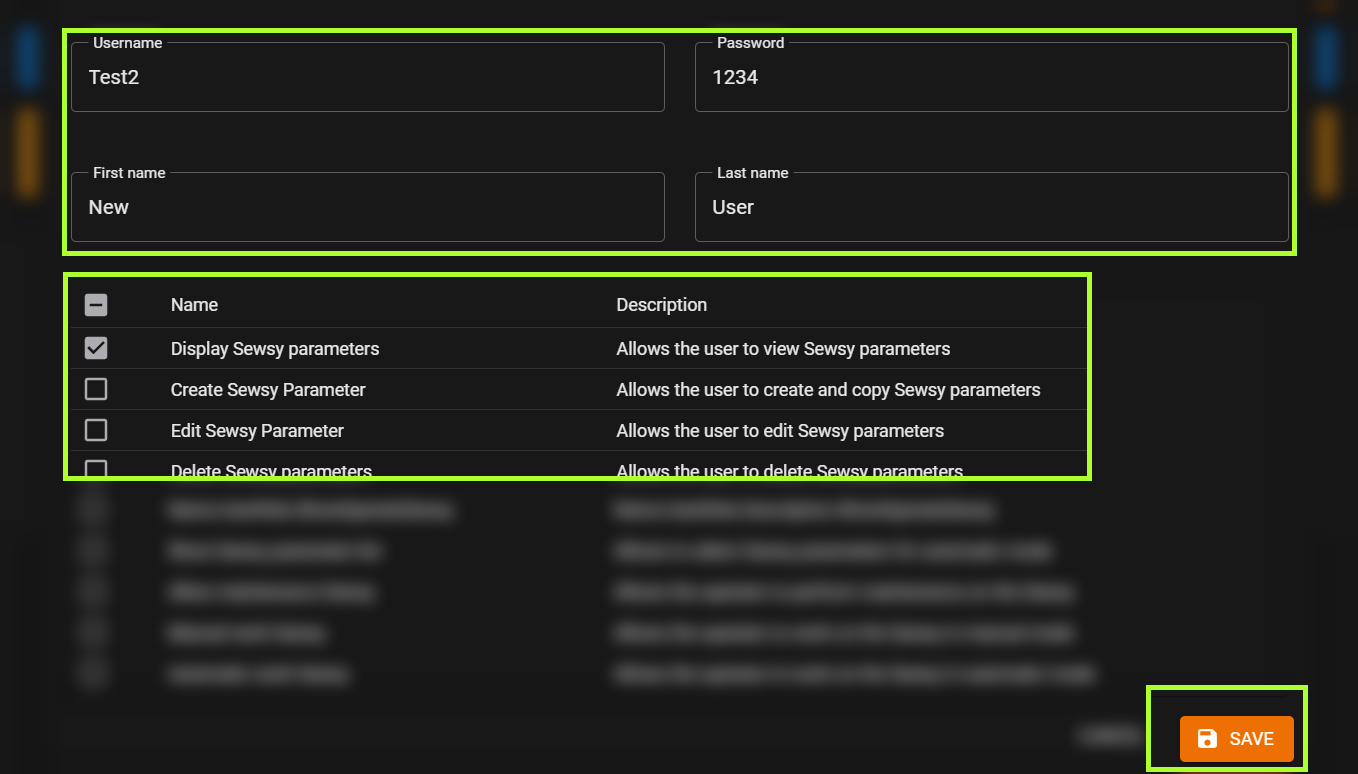
Bij het toevoegen of bewerken van een gebruiker opent zich een dialoogvenster:
- Gegevensbewerking: Hier kunt u gebruikersgegevens bewerken en aanpassen.
- Rechtentoekenning: Activeer de benodigde machtigingsrollen door de betreffende opties aan te vinken.
DANGER
Let op dat wachtwoorden in de standalone-versie van het programma onversleuteld worden opgeslagen. Zorg ervoor dat de wachtwoorden niet in andere systemen worden gebruikt, aangezien ze mogelijk door derden kunnen worden ingezien.
Wijzigingen opslaan
- Opslaan: Met het opslaan worden alle wijzigingen toegepast.
INFO
Wijzigingen aan gebruikersaccounts vereisen een herstart van de applicatie om van kracht te worden.